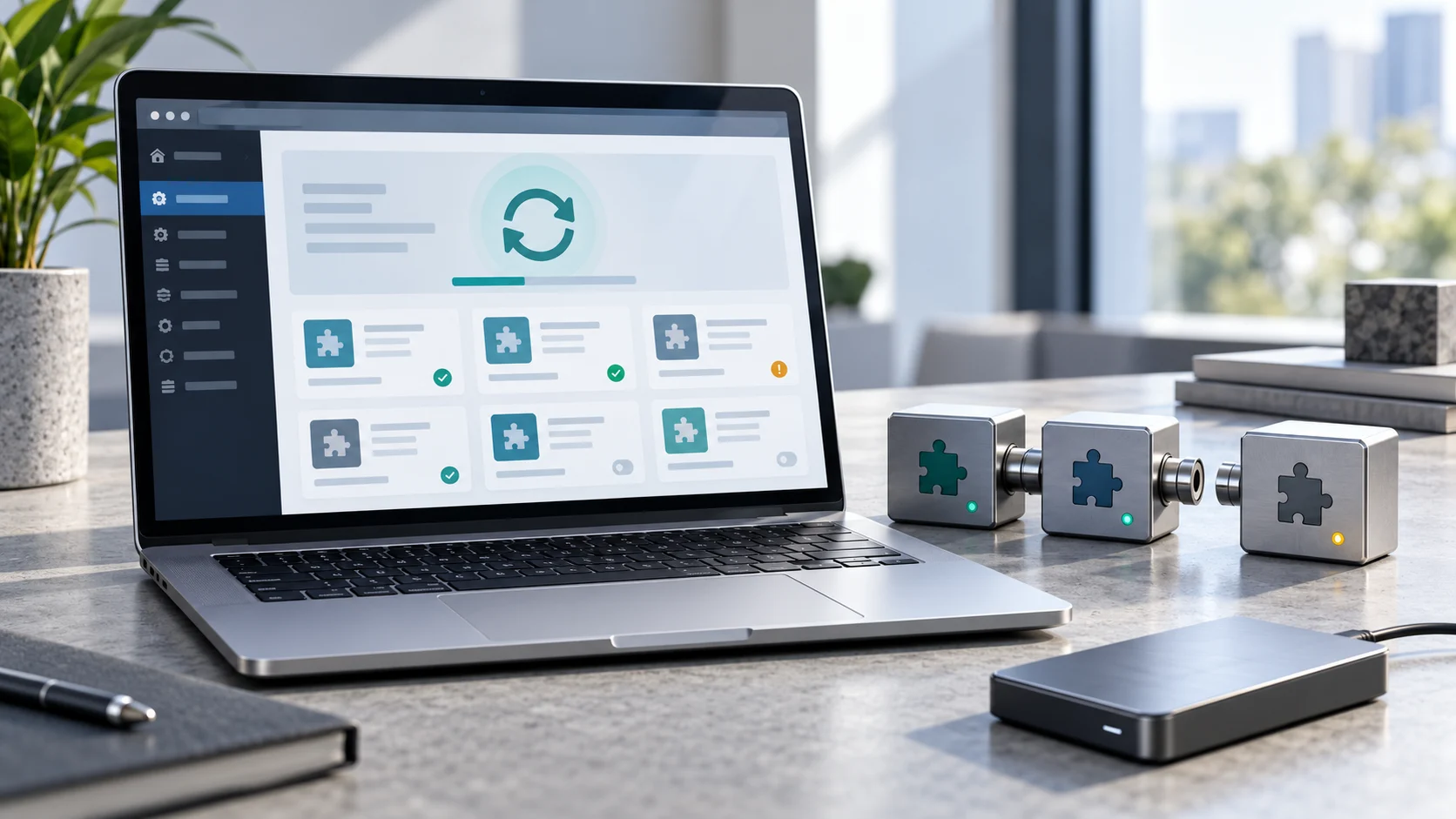
Ihre WordPress-Installation ist aktuell. Das ist hilfreich, sagt aber noch nicht aus, ob jedes Plugin und jedes Theme damit fehlerfrei funktioniert. Eine erfolgreiche Update-Meldung bestätigt den abgeschlossenen Installationsvorgang. Die für Ihr Unternehmen wichtigen Funktionen sollten Sie anschließend prüfen.
Nicht getestet bedeutet nicht inkompatibel
Der Hinweis „Nicht mit Ihrer WordPress-Version getestet“ bedeutet, dass die Kompatibilität für diese Version nicht bestätigt wurde. Er beweist keinen Defekt. Prüfen Sie die Kompatibilitätsangaben, aktuelle Veröffentlichungen und das Änderungsprotokoll. Die WordPress-Dokumentation zu Plugins zeigt, wo diese Informationen zu finden sind.
Nicht immer fällt die gesamte Website aus
Ein Konflikt kann eine einzelne Funktion, die Verwaltung oder die ganze Website betreffen. Mögliche Anzeichen sind ein fehlerhafter Editor, eine Schaltfläche ohne Reaktion oder eine kritische Fehlermeldung. Auch andere Plugins und das Theme können beteiligt sein. Die zuletzt aktualisierte Komponente ist deshalb nicht automatisch die Ursache. Hinweise bietet die offizielle Anleitung zur Plugin-Fehlersuche.
Bei einem Onlineshop reicht eine funktionierende Startseite als Prüfung nicht aus. Testen Sie Produktauswahl, Warenkorb und Bestellabschluss in einer sicheren Testumgebung. Bei einer Dienstleistungswebsite sollten Formulare und der Eingang von Anfragen geprüft werden. Orientieren Sie die Tests an den tatsächlichen Abläufen Ihrer Kunden.
Der Wiederherstellungsmodus hilft bei bestimmten Fehlern
Nach einem schwerwiegenden PHP-Fehler kann WordPress den Wiederherstellungsmodus anbieten. Die fehlerhafte Komponente lässt sich für diese Sitzung pausieren, damit ein Administrator die Ursache untersucht. Das behebt nicht jedes Problem; auch die Benachrichtigungs-E-Mail kann ausbleiben. Die Dokumentation zum Recovery Mode erläutert die Grenzen.
Erst die Ursache finden
Halten Sie Änderungen fest und reproduzieren Sie den Fehler auf einer Testkopie. Prüfen Sie Fehlerprotokolle und grenzen Sie das verdächtige Plugin ein. WordPress bietet Debugging-Werkzeuge; detaillierte Fehlermeldungen sollten nicht öffentlich angezeigt werden. Nutzen Sie die offizielle Debugging-Anleitung, statt wahllos Einstellungen zu verändern.
Vor dem Update einen Rückweg vorbereiten
Ein vollständiges Backup umfasst Dateien und Datenbank. Sorgen Sie vor Updates für einen überprüften Wiederherstellungspunkt. Eine ältere Datenbank kann neuere Bestellungen oder Anfragen ersetzen. Der Wiederherstellungsplan muss daher berücksichtigen, was seit dem Backup hinzugekommen ist. Die Dokumentation zur Datenbanksicherung erklärt, warum ein Datenbankexport allein keine vollständige Sicherung ist.
Das Ziel ist ein gepflegtes, getestetes System. Prüfen Sie die Kompatibilität, testen Sie wichtige Abläufe und finden Sie Lösungen für nicht mehr unterstützte Komponenten. Eine Website dauerhaft veralten zu lassen, ist kein tragfähiger Wartungsplan.
Sprechen Sie mit Qdevs über die Wartung Ihrer WordPress-Website.